프로필(/profile)은 로그인 후 가장 먼저 닿는 화면입니다. 계정 상태와 플랜을 한눈에 보고, 다른 화면으로 이동하는 입구이기도 합니다.
멤버십이 없어도 열립니다.
화면 구성
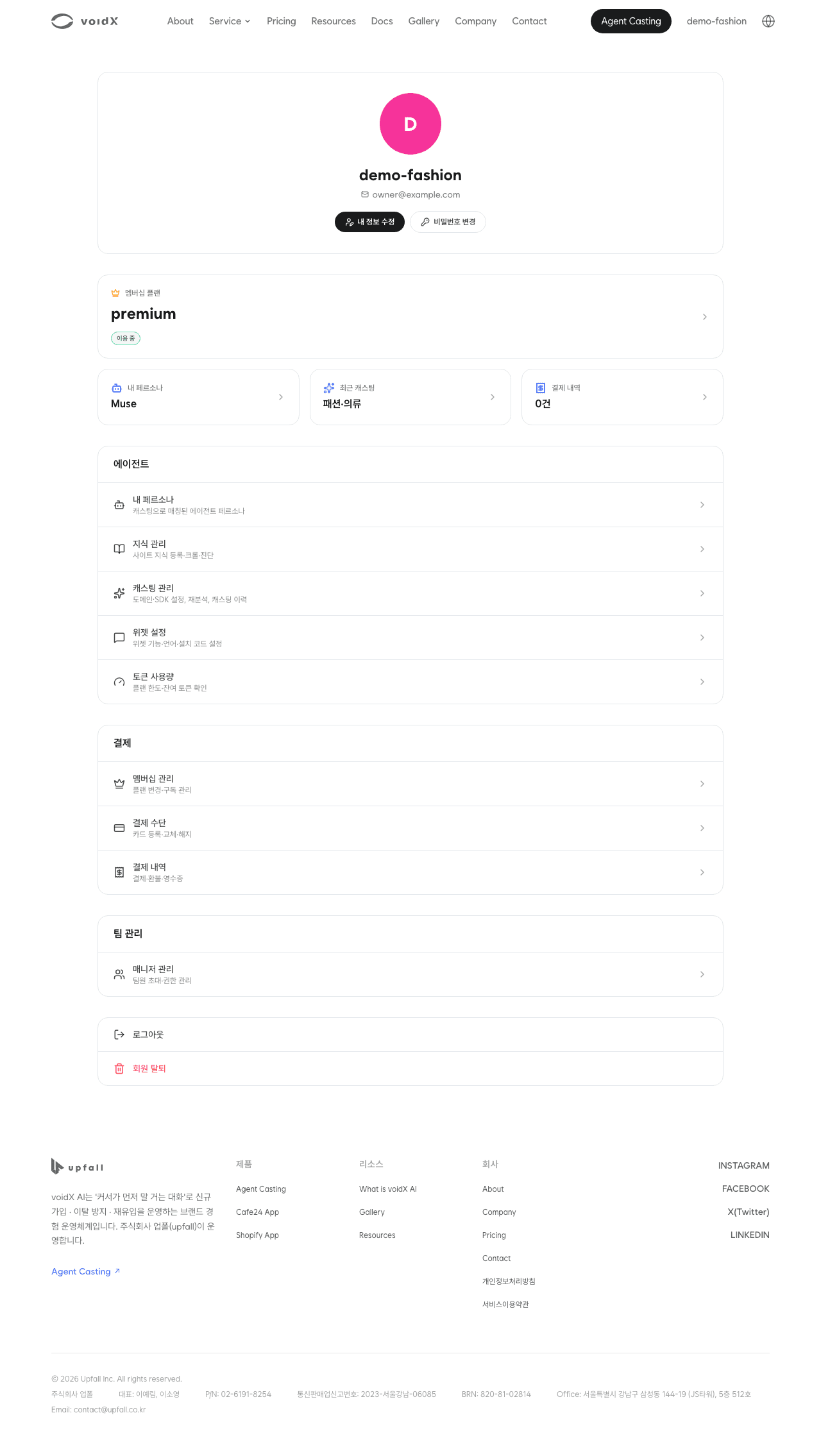
화면은 위에서부터 네 영역으로 이어집니다.
- 헤더 카드: 아바타, 닉네임, 이메일과 수정 버튼
- 대시보드: 멤버십 플랜과 최근 활동을 요약한 카드
- 메뉴: 에이전트·결제·팀 관리 화면으로 가는 목록
- 로그아웃과 회원 탈퇴
닉네임을 정하지 않았다면 "표시 이름이 아직 없습니다. 닉네임을 설정하면 화면 곳곳에서 이메일 주소 대신 표시됩니다."라는 안내와 "닉네임 설정하기"가 표시됩니다.
내 정보 수정
"내 정보 수정"을 누르면 "프로필 수정" 창이 열립니다.
| 항목 | 수정 가능 여부 |
|---|---|
| "닉네임" | 가능 |
| "서비스 알림 수신" | 가능 |
| 이메일 | 불가 |
| 프로필 이미지 | 불가 |
비밀번호 변경
"비밀번호 변경"을 누르면 "현재 비밀번호", "새 비밀번호", "비밀번호 확인"을 입력하는 창이 열립니다. 새 비밀번호는 8자 이상이어야 합니다.
창의 안내대로 "비밀번호를 변경하면 자동으로 로그아웃됩니다." 변경 직후 새 비밀번호로 다시 로그인합니다.
소셜 로그인은 "Google로 계속하기"와 "Apple로 계속하기" 두 가지입니다. 소셜 로그인으로 가입한 계정은 비밀번호 대신 해당 서비스의 로그인을 그대로 씁니다.
대시보드
| 카드 | 내용 | 이동 |
|---|---|---|
| "멤버십 플랜" | 플랜 이름, 상태, "다음 결제 {date}". 구독 전이면 "아직 활성 멤버십이 없습니다."와 "구독 시작하기" | 멤버십과 결제 |
| "내 페르소나" | 페르소나 이름. 없으면 "미매칭" | 페르소나와 캐스팅 |
| "최근 캐스팅" | 매칭된 업종 또는 분석 상태. 없으면 "캐스팅 없음" | 에이전트 연결 |
| "결제 내역" | "{orderCount}건" | 결제 내역 |
메뉴
대시보드 아래에 화면 목록이 섹션별로 있습니다. 멤버십이 필요한 항목에는 자물쇠가 붙고, 누르면 "'{feature}' 기능은 멤버십 가입 후 이용할 수 있어요" 안내가 표시됩니다. 항목을 목록에서 빼지 않고 잠그는 이유는 가입하면 무엇이 열리는지 미리 보이게 하기 위해서입니다.
| 섹션 | 항목 |
|---|---|
| "에이전트" | "내 페르소나" · "지식 관리" · "에이전트 연결" · "위젯 설정" · "토큰 사용량" |
| "결제" | "멤버십 관리" · "결제 수단" · "결제 내역" |
| "팀 관리" | "매니저 관리". 관리자 계정에만 표시 |
로그아웃과 회원 탈퇴
맨 아래에 "로그아웃"과 "회원 탈퇴"가 있습니다.
"회원 탈퇴"를 누르면 "정말로 탈퇴하시겠습니까? 보유 중인 데이터가 모두 삭제됩니다."라고 한 번 되묻고, 확인하면 계정과 데이터가 삭제됩니다. 이용 중인 구독이 있다면 탈퇴 전에 먼저 정리합니다.