프로필의 "결제" 섹션이나 사이드바에서 "결제 설정"(/payment)을 열면 구독과 결제에 관한 메뉴 세 개가 있습니다. 구독은 매달 같은 날 등록된 카드로 자동 결제되고, 결제될 때마다 플랜 토큰이 새로 적립됩니다.
아직 구독하지 않은 계정에는 "아직 활성 멤버십이 없습니다."와 "구독하기" 버튼이 표시됩니다.
화면 구성
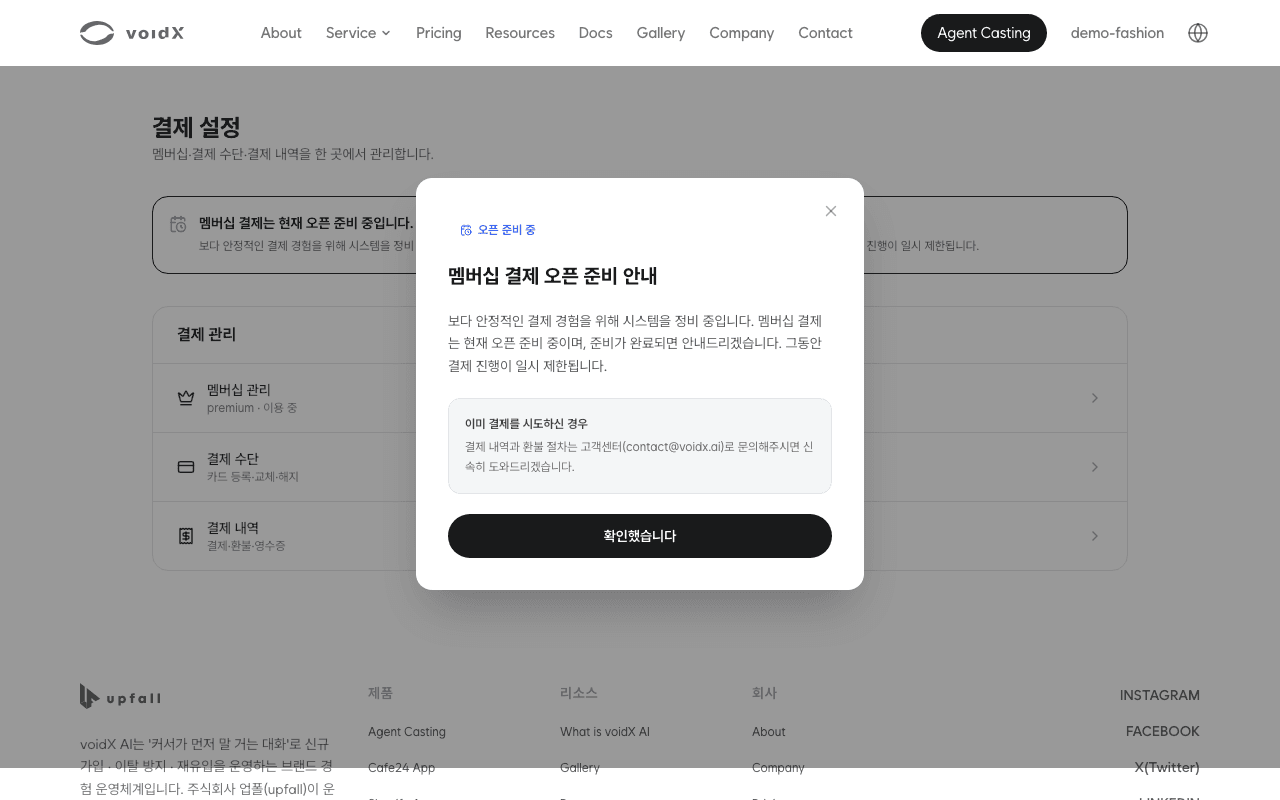
| 메뉴 | 경로 | 하는 일 |
|---|---|---|
| "멤버십 관리" | /payment/membership | 현재 플랜 확인, 플랜 변경, 구독 해지·재개 |
| "결제 수단" | /payment/cards | 카드 등록·교체·해지 |
| "결제 내역" | /payment/orders | 결제·환불 이력과 영수증 |
멤버십 관리
구독 중이면 정보 네 줄이 표시됩니다.
| 항목 | 값 |
|---|---|
| "현재 플랜" | 이용 중인 플랜 이름 |
| "상태" | "체험 중" · "이용 중" · "일시 중지" · "환불 완료" · "만료" |
| "다음 결제일" | 자동 갱신이 켜져 있을 때만 날짜. 아니면 - |
| "자동 갱신" | "켜짐" · "꺼짐 · {date}에 이용이 종료됩니다" · "종료됨" |
플랜 변경
"이용 중" 상태에서만 "플랜 변경" 영역의 카드를 쓸 수 있습니다. 카드마다 플랜 이름, 월 요금, "월 {limit} 토큰"이 표시되고 현재 플랜에는 "현재" 배지가 붙습니다.
| 방향 | 적용 시점 | 청구 |
|---|---|---|
| 업그레이드 | 즉시 | 차액을 등록된 카드로 즉시 결제. 비례정산 없음, 결제일 유지 |
| 다운그레이드 | 다음 결제일 | 청구·환불 없음 |
- 바꿀 플랜 카드의 "이 플랜으로 변경"을 누릅니다.
- 확인 카드의 문구를 확인합니다. 업그레이드는 "{plan} 플랜으로 즉시 변경되며, 차액 {amount}이 등록된 카드로 바로 결제됩니다.", 다운그레이드는 "다음 결제일부터 {plan} 플랜으로 변경됩니다. 지금 결제되는 금액은 없습니다."가 표시됩니다.
- "변경 진행"을 눌러 확정합니다.
예약된 다운그레이드에는 "다음 주기 예약" 배지가 붙습니다. 그 카드를 다시 누르면 확인 없이 "예약 취소"가 실행됩니다. Customize 플랜은 결제 대신 "문의하기"로 이어집니다.
구독 해지와 재개
해지는 자동 갱신을 끄는 동작이고 즉시 종료가 아닙니다. "구독 해지"를 누르면 "해지해도 {date}까지는 그대로 이용할 수 있고, 환불은 없습니다. 등록한 카드는 지워지지 않아 언제든 다시 시작할 수 있습니다."가 표시됩니다.
"해지하기"를 누르면 "구독을 해지했습니다. {date}까지 이용할 수 있습니다."가 표시되고 "자동 갱신"이 "꺼짐"으로 바뀝니다.
자동 갱신이 꺼진 상태에서는 "구독 다시 시작" 버튼이 표시됩니다. 누르면 "자동 갱신을 다시 켰습니다."가 표시됩니다. 카드를 해지해 둔 상태라면 "다시 시작하려면 결제 카드가 필요합니다. 카드를 등록한 뒤 시도해 주세요."와 "카드 등록하러 가기"가 대신 표시됩니다.
이용 기간이 끝나 "만료" 상태가 되면 해지·재개 버튼이 사라지고 새로 구독해야 합니다.
결제 수단
카드는 한 장만 등록됩니다. 화면 설명대로 "새로 등록하면 기존 카드는 자동으로 해지됩니다." 등록된 카드는 브랜드, "{card_name} •••• {last4}", 등록일로 표시됩니다.
"카드 등록" 또는 "다른 카드로 교체"를 누르면 입력 화면이 열립니다.
| 입력 | 형식 |
|---|---|
| "카드 번호" | 15~16자리 |
| "유효 기간" | MM / YY |
| "비밀번호 앞 2자리" | 2자리 |
| "생년월일 또는 사업자등록번호" | 생년월일 6자리 또는 사업자등록번호 10자리 |
카드사가 승인을 거절하면 "카드사에서 승인이 거절되었습니다. 카드 정보를 확인하거나 다른 카드를 사용해 주세요."가 표시됩니다.
카드 "해지"는 되돌릴 수 없습니다. 이용 중인 멤버십이 있으면 다음 결제일에 자동 결제가 이루어지지 않아 구독이 일시 중지될 수 있습니다. 카드를 바꾸려는 경우에는 해지 대신 "다른 카드로 교체"를 씁니다.
결제 내역
결제와 환불 이력이 최신순으로 쌓입니다. 각 행에 플랜명, 상태, 승인일, 금액이 표시됩니다.
| 상태 | 설명 |
|---|---|
| "처리 중" | 결제 결과 대기 |
| "결제 완료" | 승인 완료 |
| "결제 실패" | 승인되지 않음 |
| "환불 완료" | 취소 처리 완료 |
결제 취소
"결제 완료" 상태이고 승인 후 7일 이내인 건에만 "결제 취소" 버튼이 표시됩니다. 7일이 지난 건은 버튼이 사라지고 고객센터 문의로 처리합니다.
- "결제 취소"를 누릅니다. "결제 후 7일 이내만 취소할 수 있습니다. 지급된 토큰은 잔액 범위에서 회수됩니다."가 표시됩니다.
- "취소 사유"를 입력합니다.
- "취소 요청"을 누르면 "환불이 완료되었습니다."와 "회수된 토큰 {tokens}개"가 표시됩니다.
이미 쓴 토큰은 회수되지 않고 남은 잔액에서만 회수됩니다. 취소 전에 사용량을 확인하면 회수량을 예측할 수 있습니다.
프리미엄 결제분을 취소하면 "프리미엄 결제분 환불로 다음 결제일부터 Light 플랜으로 전환됩니다."가, 그 밖의 경우에는 "환불이 접수되어 자동 갱신을 해제했습니다."가 함께 표시됩니다.
영수증
행의 화살표를 펼치면 "영수증"이 열립니다. "공급가액", "부가세(10%)", "합계", "발행일"이 표시되고 "PDF 내려받기"로 파일을 받습니다.