위젯 설치는 콘솔에서 발급한 삽입 코드를 웹사이트에 넣는 작업입니다. 워드프레스, 정적 페이지, 직접 개발한 사이트 모두 같은 방식이며, HTML을 한 줄 추가할 수 있으면 됩니다. 카페24 쇼핑몰과 쇼피파이 상점은 앱 설치 시 스크립트가 자동으로 들어가므로 이 문서의 대상이 아닙니다.
처음 설치할 때 10분 정도 걸립니다. 상품 카드와 지식 수집까지 정상 동작하려면 사이트 쪽 조건이 맞아야 하며, 그 조건은 설치 전 사이트 준비에 정리되어 있습니다.
사전 준비
- 관리자 계정과 멤버십 : 위젯 키 발급과 삽입 코드 열람은 관리자에게만 허용됨
- 사이트 캐스팅 완료 : 회원가입과 초기 세팅의 캐스팅 단계
- 사이트 코드 편집 권한 : 공통 레이아웃 또는 푸터에
<script>태그를 넣을 수 있어야 함 - 운영 배포 방법 확인 : 코드를 반영한 뒤 실제 도메인에서 확인할 수 있어야 함
위젯 키와 삽입 코드
관리자 계정으로 로그인한 뒤 사이드바 "에이전트 연결"(/casting)을 엽니다. 캐스팅해 보관한 결과가 있으면 "다음 할 일" 카드의 "이 주소로 연결"을 누르고, 확인 창에서 "연결"을 누르면 설치에 필요한 것이 한 번에 준비됩니다. 보관한 결과가 없으면 "사이트 캐스팅하기"로 공개 캐스팅 페이지에서 먼저 캐스팅합니다.
연결하면 세 가지가 차례로 진행됩니다.
- 위젯 키 발급: 캐스팅한 주소의 도메인으로 키를 만듭니다. 이미 발급된 키가 있으면 그 키를 그대로 사용합니다.
- 사이트 분석: 페이지를 다시 읽어 업종과 다루는 내용을 파악합니다. 하루 분석 한도(10회)에서 1회를 씁니다.
- 페르소나 적용: 분석 결과에 맞는 페르소나를 에이전트에 적용합니다.
분석이 실패해도 키는 정상적으로 발급되므로 설치를 이어갈 수 있습니다.
연결이 끝나면 같은 화면의 "설치 안내"에 코드가 나옵니다. "스크립트 태그"와 "React · Next.js" 두 탭 중 사이트 환경에 맞는 쪽을 고르면 키가 채워진 코드가 표시됩니다. 같은 코드는 사이드바 "위젯 설정"(/widget)의 "임베드 코드"에서도 다시 복사할 수 있습니다.
키 값은 관리자에게만 표시됩니다. 설치를 개발 담당자가 맡는 경우에는 관리자가 코드를 복사해 전달합니다. 키와 도메인의 관계는 위젯 키와 도메인에서 설명합니다.
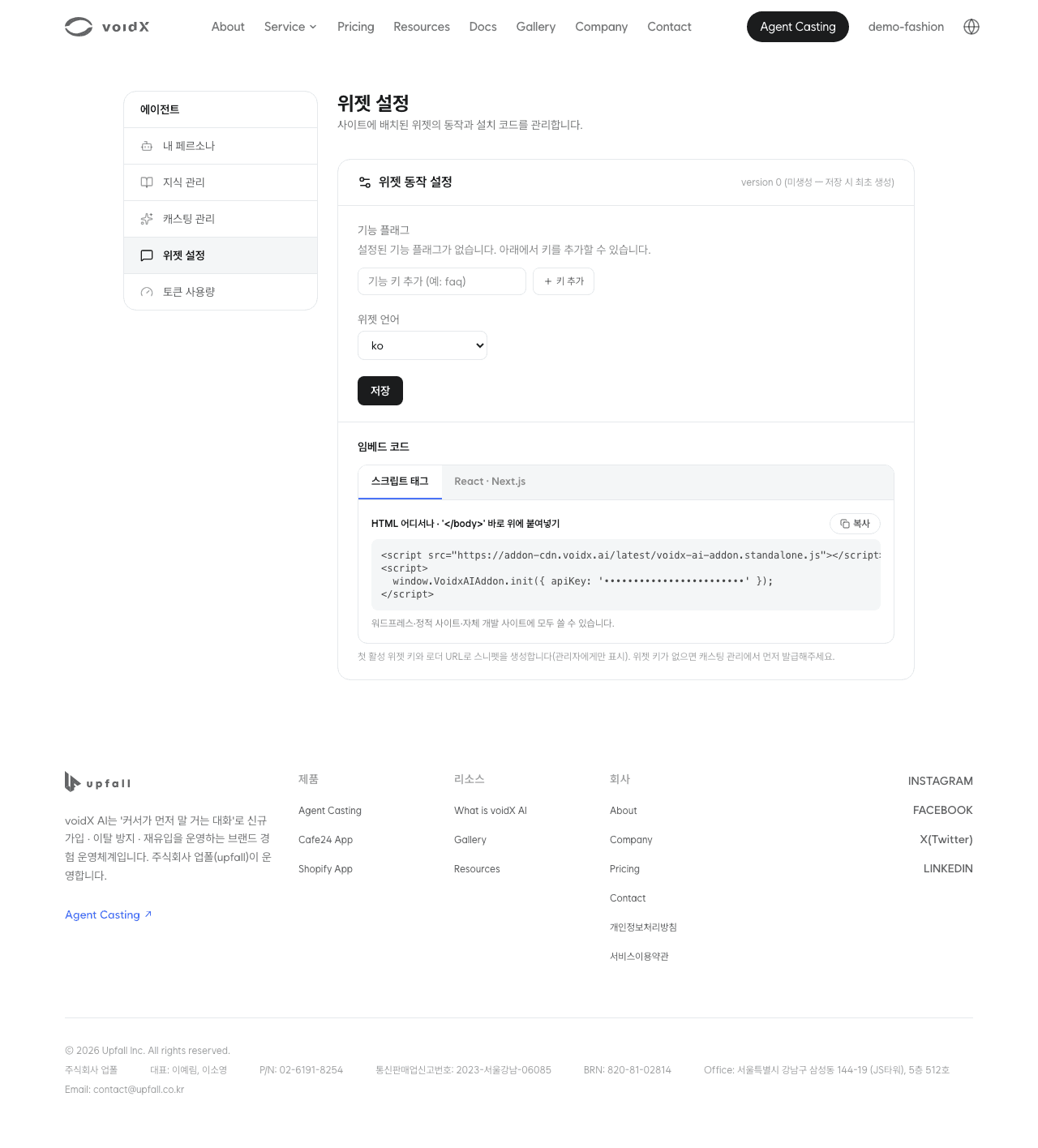
스크립트 태그 삽입
"스크립트 태그" 탭의 코드를 복사해 사이트의 </body> 바로 위에 붙여넣습니다. 워드프레스는 테마의 푸터 영역, 정적 사이트는 공통 레이아웃 파일이 그 위치입니다.
<script src="https://addon-cdn.voidx.ai/latest/voidx-ai-addon.standalone.js"></script>
<script>
  window.VoidxAIAddon.init({ apiKey: 'YOUR_API_KEY' });
</script>
YOUR_API_KEY 자리에 들어가는 값이 위젯 키입니다. 화면에서 복사한 코드에는 실제 값이 채워져 있습니다.
<head> 안에 넣으면 동작하지 않습니다. 위젯이 그려질 문서 본문이 아직 없는 시점에 실행되기 때문입니다.
React나 Next.js로 만든 사이트는 이 단계 대신 아래 컴포넌트 방식을 사용합니다.
React · Next.js 컴포넌트 삽입
스크립트 태그 대신 컴포넌트로 붙이는 방식입니다. 먼저 패키지를 설치합니다.
npm install @voidx-ai/react
키는 소스에 직접 쓰지 않고 환경변수에 넣습니다. 이 방식에서는 키가 브라우저로 내려가는 번들에 포함되므로, 소스에 적으면 저장소에 그대로 남습니다.
NEXT_PUBLIC_VOIDX_API_KEY=YOUR_API_KEY
루트 레이아웃에 컴포넌트를 배치합니다.
import { VoidxAddon } from '@voidx-ai/react';

export default function RootLayout({
  children,
}: {
  children: React.ReactNode;
}) {
  return (
    <html>
      <body>
        <VoidxAddon apiKey={process.env.NEXT_PUBLIC_VOIDX_API_KEY!} />
        {children}
      </body>
    </html>
  );
}
컴포넌트는 스크립트를 한 번만 불러오고, 언마운트될 때 위젯을 정리합니다. 언어 변경이나 기능 끄기 같은 세부 옵션은 SDK 레퍼런스에 있습니다.
운영 사이트의 버전 고정
위 코드의 /latest/는 새 버전이 나올 때마다 바뀌는 주소입니다. 시연이나 테스트에는 적합하지만, 운영 중인 사이트에서는 예고 없이 동작이 바뀔 수 있습니다.
| 주소 | 성격 | 용도 |
|---|---|---|
/latest/ | 배포마다 갱신 | 데모, 테스트 |
/v{버전}/ | 발행 후 불변 | 운영 사이트 |
운영 사이트에서는 버전을 고정하고, 새 버전을 확인한 뒤에 올리는 방식을 권장합니다.
<script src="https://addon-cdn.voidx.ai/v{버전}/voidx-ai-addon.standalone.js"></script>
React 컴포넌트를 쓰는 경우에는 scriptUrl 속성에 같은 주소를 넘깁니다.
세팅 확인
코드를 반영한 페이지를 브라우저에서 엽니다.
| 항목 | 확인 방법 |
|---|---|
| 위젯 표시 | 화면 구석에 캐릭터가 나타나고, 3~7초 안에 캐릭터 위로 첫 인사 말풍선이 뜨는지 확인 |
| 대화 | 캐릭터를 눌러 대화창을 열고 질문을 보내 답변이 오는지 확인 |
| 상품 카드 | 상품 상세 페이지에서 그 상품에 대해 물었을 때 답변 아래에 상품 카드가 붙는지 확인. 카드가 붙지 않으면 사이트 마크업이 상품으로 인식되지 않는 경우가 대부분이며, 설치 전 사이트 준비의 상품 인식 절을 확인 |
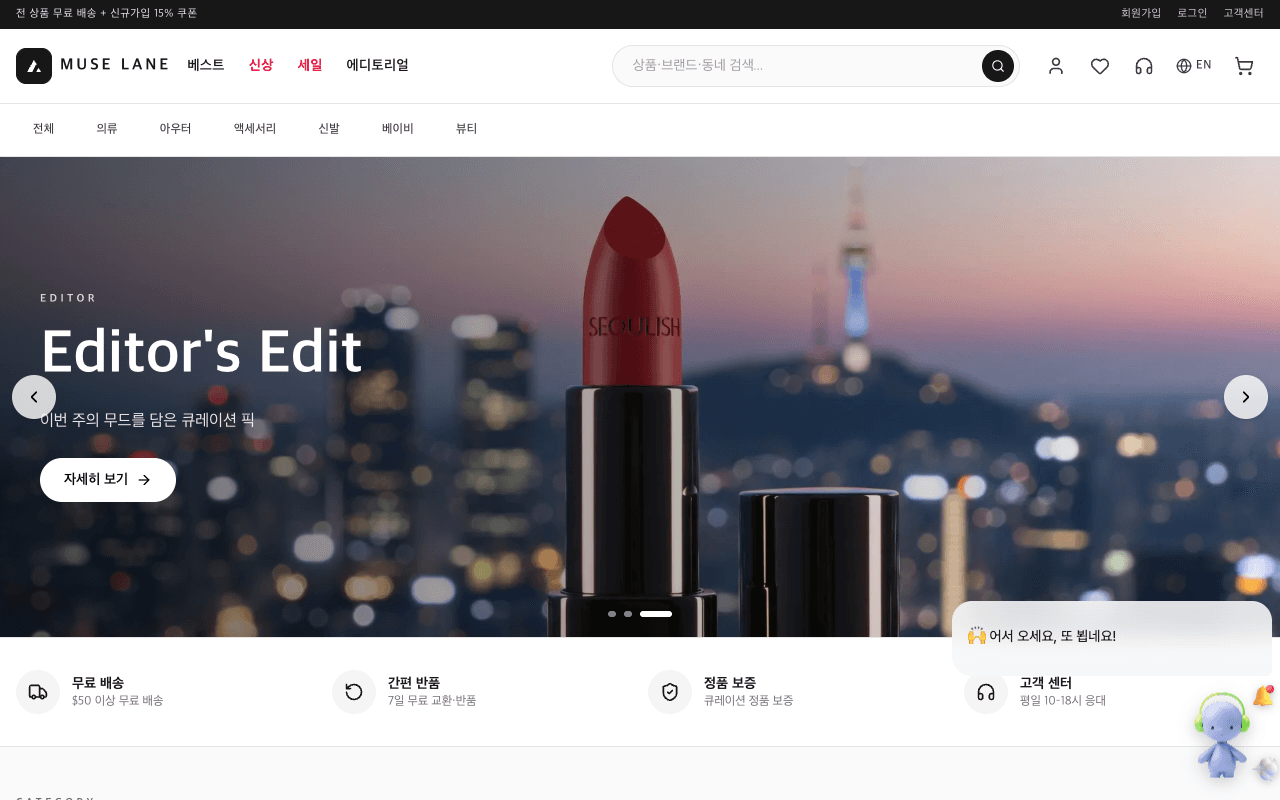
위젯이 보이지 않을 때 가장 흔한 원인은 세 가지입니다.
| 확인할 것 | 자주 나는 실수 |
|---|---|
| 접속한 주소 | 위젯 키는 발급받은 도메인에서만 동작. localhost나 다른 도메인에서 열어보는 경우 |
| 코드 위치 | </body> 바로 위가 아닌 <head> 안에 넣은 경우 |
| 키 값 | 키를 재발급한 뒤 사이트에 이전 키가 남아 있는 경우 |
셋 다 해당하지 않으면 위젯 미표시의 조치 방법을 순서대로 확인합니다.