카페24 유료앱은 쇼핑몰에 AI 에이전트를 붙이는 앱입니다. 앱을 설치하면 쇼핑몰 화면에 에이전트 스크립트가 자동으로 주입되고 상품 정보도 카페24에서 직접 들어옵니다. 운영자는 앱스토어에서 설치를 누르고 이어지는 화면에서 분석과 연결 허용을 승인하면 됩니다.
설치와 관리는 쇼핑몰 관리자 계정으로 진행합니다. voidX 회원가입과 voidx.ai 로그인은 필요하지 않습니다.
전체 다섯 단계이고 쇼핑몰 분석 대기를 포함해 10분 정도 걸립니다.
요금과 무료 체험
카페24 유료앱은 설치 직후 7일 무료 체험이 시작됩니다. 체험은 쇼핑몰당 한 번만 주어지고, 앱을 지웠다가 다시 설치해도 다시 생기지 않습니다.
| 구분 | 무료 체험 | Light | Premium |
|---|---|---|---|
| 기간·요금 | 7일 | 월 15,000원 | 월 99,000원 |
| 제공 토큰 | 60만 토큰 | 60만 토큰 | 500만 토큰 |
표시 가격은 VAT 별도입니다. 결제는 몰 대시보드 "플랜·충전팩" 카드에서 진행합니다. 처음 구독할 때는 플랜 카드의 "구독하기"를 누릅니다. 구독 중에는 맨 위 "이용 중인 플랜" 패널의 "플랜 변경"을 누르면 플랜별 카드가 창으로 뜨고, 바꿀 플랜을 고르면 됩니다. 충전팩은 "구매하기"를 누릅니다. 카페24 결제창에서 결제가 끝나면 대시보드로 돌아옵니다. 결제가 반영되면 대시보드의 토큰이 따라 바뀝니다. 플랜을 구독한 뒤에는 같은 카드에서 충전팩을 구매해 토큰을 추가할 수 있고, 충전팩 토큰은 만료 기한이 없습니다.
체험에서 유료로, 또는 플랜 사이에서 상태가 바뀔 때 남아 있던 토큰은 이월되지 않습니다. 새 상태의 토큰이 새로 지급됩니다. 상담 세션 1건당 16,000토큰이 차감되는 규칙은 다른 채널과 같습니다. 플랜·충전팩에 적힌 상담 건수도 이 기준으로 계산한 추정치입니다.
플랜을 바꿀 때는 결제 전에 확인 창에서 지금 결제 금액, 새 이용 기간, 새 한도, 이전 플랜 정산 방식을 보여 줍니다. 이전 플랜에서 남은 기간·사용량만큼은 충전 토큰으로 적립됩니다. 카페24는 이전 플랜의 정기결제를 자동으로 끊지 않으므로, 결제가 끝나면 쇼핑몰 어드민 > 앱 > 구매 내역 > 정기결제 관리에서 이전 플랜을 해지하세요.
앱스토어에서 설치
- 카페24 앱스토어에서 voidX AI 앱 페이지를 열고 설치를 누릅니다.
- 카페24가 앱이 사용할 권한을 보여주는 동의 화면이 나옵니다. 상품, 카테고리, 스토어 정보 읽기와 디자인 수정 권한이 여기에 포함됩니다. 동의하면 설치가 끝납니다.
- 설치가 끝나면 브라우저가
voidx.ai/{언어}/apps/cafe24/{몰ID}대시보드로 이동합니다.
권한을 동의하는 순간부터 체험 7일이 시작됩니다. 상품 정보도 이때부터 자동으로 들어오기 시작합니다.
대시보드 창을 닫았다면 카페24 쇼핑몰 관리자에서 앱 > 내가 설치한 앱으로 들어가 [앱 관리]를 누릅니다. 같은 화면이 다시 열립니다.
대시보드 연결 정보는 30분 동안 유지됩니다. 시간이 지나 "세션이 만료됐어요" 안내가 보이면 같은 경로로 다시 엽니다.
쇼핑몰 분석
대시보드에 처음 들어오면 "쇼핑몰에 AI 챗봇 연결하기" 화면이 먼저 나옵니다. 여기서 쇼핑몰을 분석해 업종에 맞는 에이전트를 배정합니다.
- "연결할 쇼핑몰" 아래에 내 쇼핑몰 이름이 맞는지 확인합니다.
- 버튼 위의 규제 업종 고지를 읽습니다. 금융·의료 등 규제 업종 쇼핑몰은 서비스 제공 범위에서 제외됩니다.
- "분석 시작"을 누릅니다.
화면이 "쇼핑몰을 분석하고 있어요"로 바뀌고 네 단계가 차례로 진행됩니다.
- 쇼핑몰 정보 읽는 중
- 업종·키워드 분석
- AI 에이전트 매칭
- 연결 열쇠 발급
보통 1분 이내에 끝나고, 창을 닫아도 진행됩니다. 실패하면 "분석에 실패했어요" 안내와 함께 "다시 시도" 버튼이 나옵니다. 쇼핑몰에 접근할 수 없거나 일시적인 오류일 때 생기는 일이니 잠시 뒤 다시 눌러주세요.
연결 허용과 애드온 설치
분석이 끝나면 "분석이 끝났어요!" 화면 아래에 연결 허용 카드가 붙습니다. 쇼핑몰에서 챗봇이 voidX와 통신하려면 이 허용이 필요하고, 허용해야 설치 버튼이 켜집니다.
- "내 쇼핑몰에서 AI 챗봇이 동작하도록 연결을 허용합니다." 체크박스를 켭니다.
- "에드온 설치"를 누릅니다. 진행 중에는 "설치하는 중…"으로 바뀝니다.
- "연결이 끝났어요!" 화면이 나오면 설치가 끝난 것입니다. "배정된 AI 에이전트" 카드에 에이전트의 이름, 업종, 한 줄 소개가 표시됩니다.
이 단계에서 앱이 쇼핑몰 디자인에 에이전트 스크립트를 넣습니다. 기본 노출 위치는 상품 상세와 상품 목록 화면입니다. 같은 화면 아래에 쇼핑몰 SEO 진단 점수도 함께 표시됩니다.
쇼핑몰에서 확인
- 완료 화면의 "쇼핑몰에서 확인하기"를 누르면 내 쇼핑몰이 새 탭으로 열립니다.
- 상품 목록이나 상품 상세 페이지를 열고 새로고침합니다.
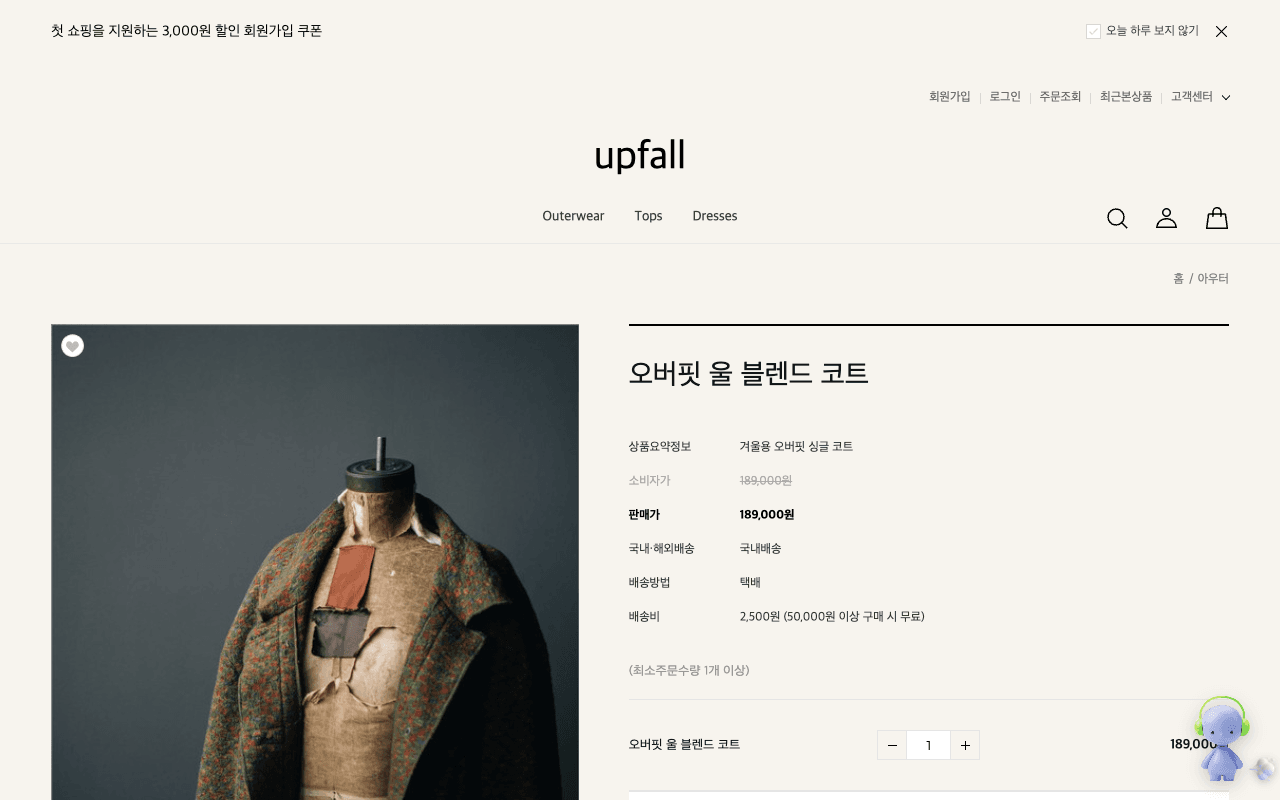
- 우측 하단에 에이전트가 나타나면 설치가 끝난 것입니다.
카페24가 스크립트를 반영하는 데 1분 정도 걸릴 수 있습니다. 바로 보이지 않으면 잠시 뒤 다시 새로고침해주세요.
대시보드에 "다른 채널의 voidX 위젯 스크립트가 함께 설치돼 있어요" 경고가 보이면 쇼핑몰에 voidX 스크립트가 두 개 들어 있는 상태입니다. 두 스크립트가 공존하면 하나만 동작하므로 사용하지 않는 쪽을 쇼핑몰 디자인 설정에서 삭제합니다.
대시보드로 운영 상태 보기
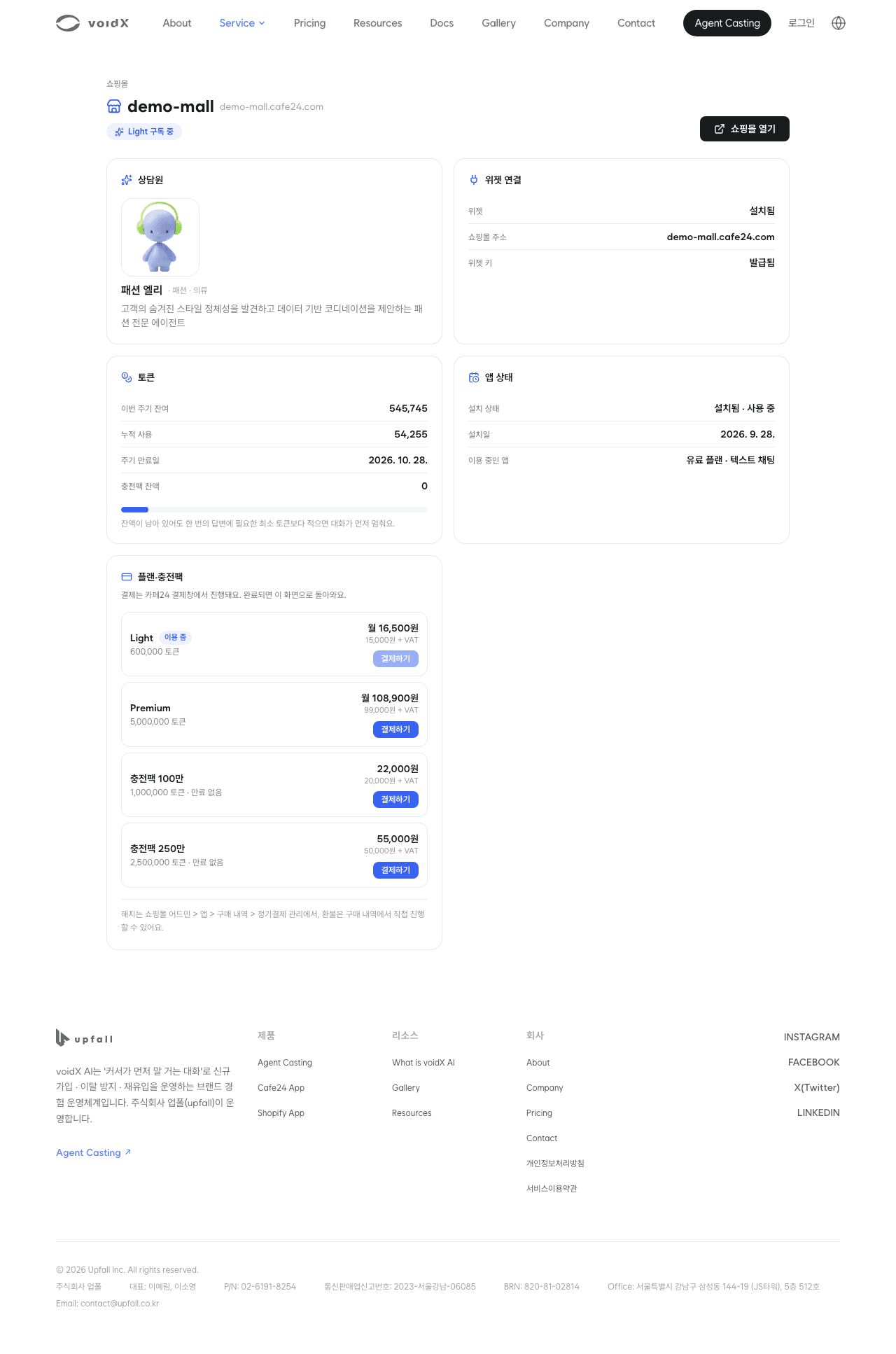
설치가 끝난 뒤에는 같은 주소가 운영 대시보드가 됩니다. 맨 위 "플랜·충전팩", 그 아래 "에이전트"·"토큰" 카드, 화면 아래에 떠 있는 연결 상태 시트("위젯 연결"·"앱 상태")로 현재 상태를 보고 결제합니다. 시트는 접힌 채로 위젯·위젯 키·앱 상태 요약을 보여 주고, 조치가 필요하면 요약이 호박색으로 표시됩니다. "자세히 보기"를 누르면 두 항목이 펼쳐집니다.
| 카드 | 보여주는 것 | 할 수 있는 일 |
|---|---|---|
| 플랜·충전팩 (맨 위) | 구독 중이면 이용 중인 플랜(플랜·가격·다음 결제 예정일·월 제공 토큰·이번 주기 남은 토큰)과 충전팩, 구독 전이면 플랜별 카드(충전팩은 구독한 뒤에 보입니다) | "구독하기", "플랜 변경", "구매하기" |
| 에이전트 | 배정된 에이전트의 이름, 업종, 한 줄 소개 | 없음 |
| 위젯 연결 (화면 아래 시트) | 위젯 "설치됨"/"미설치", 쇼핑몰 주소, 위젯 키 "발급됨"/"미발급" | 미설치일 때 "위젯 다시 설치" |
| 토큰 | 사용 가능한 토큰(이번 주기 잔여 + 충전팩), 사용률, 이번 주기 잔여, 누적 사용, 주기 만료일, 충전팩 잔액, 지금 속도 기준 소진 예상 | 없음 |
| 앱 상태 (화면 아래 시트) | 설치 상태, 최근 설치일, 무료 체험 이력(상태·기간·사용 토큰) | 없음 |
대시보드 위에는 조치가 필요할 때만 안내가 뜹니다. 상담이 멈췄거나(토큰 소진, 구독 없음, 구독·체험 종료) 곧 멈출 수 있을 때(이번 주기 80% 사용, 체험 종료 2일 전)는 원인과 함께 "플랜 고르기" 또는 "충전팩 구매" 버튼이 나옵니다. 플랜을 바꿨거나 환불을 받은 뒤에는 남길 정기결제와 해지할 정기결제를 정리한 안내가 나옵니다. 카페24가 해지 여부를 알려 주지 않아 이 안내는 이미 해지했더라도 한동안 남아 있습니다. 안내는 닫을 수 있고, 대시보드에 다시 들어오면 또 보입니다.
대시보드 맨 아래 "자주 묻는 질문"에 결제 방법, 해지·환불 경로, 플랜 변경 시 이전 플랜, 충전팩 사용 순서, 상담 건수 계산 기준을 모아 두었습니다. 잔액이 남아 있어도 한 번의 답변에 필요한 최소 토큰보다 적으면 대화가 먼저 멈춥니다. 에이전트는 떠 있는데 대화가 열리지 않는다면 체험 만료 (카페24)를 먼저 보고, "플랜·충전팩" 카드에서 결제를 진행해주세요.
상단의 "쇼핑몰 열기" 버튼으로 언제든 내 쇼핑몰을 새 탭에서 열어 볼 수 있습니다.
상품 정보가 들어오는 경로
카페24 채널은 웹페이지를 크롤링하지 않습니다. 상품은 카페24 상품 API로 가져옵니다.
- 설치 직후 전체 상품을 한 번 가져옵니다.
- 이후 상품을 등록·수정·삭제하거나 품절 상태가 바뀌면 자동으로 반영됩니다.
- 하루 한 번 전체 상품을 다시 맞춥니다.
진열하지 않은 상품, 판매하지 않는 상품, 회원 전용 상품, 성인인증 대상 상품은 에이전트가 알지 못합니다. 에이전트가 특정 상품을 모른다면 카페24에서 그 상품의 진열·판매 설정을 먼저 확인해주세요. 상품 카드가 어떤 조건에서 뜨는지는 상품 카드 미표시에서 다룹니다.
세팅 확인
| 항목 | 확인 방법 |
|---|---|
| 위젯 표시 | 상품 상세 페이지를 새로고침해 우측 하단에 에이전트가 나타나는지 확인 |
| 대화 동작 | 에이전트에게 상품을 물어 상품 이름으로 답하는지 확인 |
| 연결 상태 | 대시보드 아래 연결 상태 시트의 "위젯"이 "설치됨", "위젯 키"가 "발급됨"인지 확인 |
| 상품 인입 | 대시보드를 새로고침해 에이전트가 신규 상품을 아는지 확인 |
에이전트의 이름과 첫 인사말은 이 대시보드에서 바꿀 수 없습니다.
다음 단계
- 방문자에게 보이는 화면 요소는 대화 화면을 참고하세요.
- 에이전트가 보이지 않으면 위젯 미표시를 참고하세요.
- 체험이 끝나 대화가 열리지 않으면 체험 만료 (카페24)를 참고하세요.
- 상품 카드 표시 조건은 상품 카드 미표시를 참고하세요.